
Lottie JSON Editor、Visual Studio Codeでアニメーションの色を編集する方法


Lottieアニメーションが素晴らしい理由のひとつ(理由は他にもたくさんあります!)は、ファイルフォーマットがJSONに基づくものであることです。つまり、特定の要素(たとえば色)を、テキストを編集するのと同じように簡単に変更できるのです。
でも具体的にはどのようにするのでしょうか?
このチュートリアルでは、Lottie JSON Editor、 Visual Studio Codeを使って、Lottieアニメーションの色を編集する方法を紹介します。チュートリアルは次の動画でご覧いただけますが、下にスクロールすると文書版もご覧になれます。順を追ってじっくり見たいなら、このチュートリアルで使用したデザイン資料をダウンロードすることもできます。
Lottie JSON filesにおける色の仕組みはどうなっているのでしょうか?
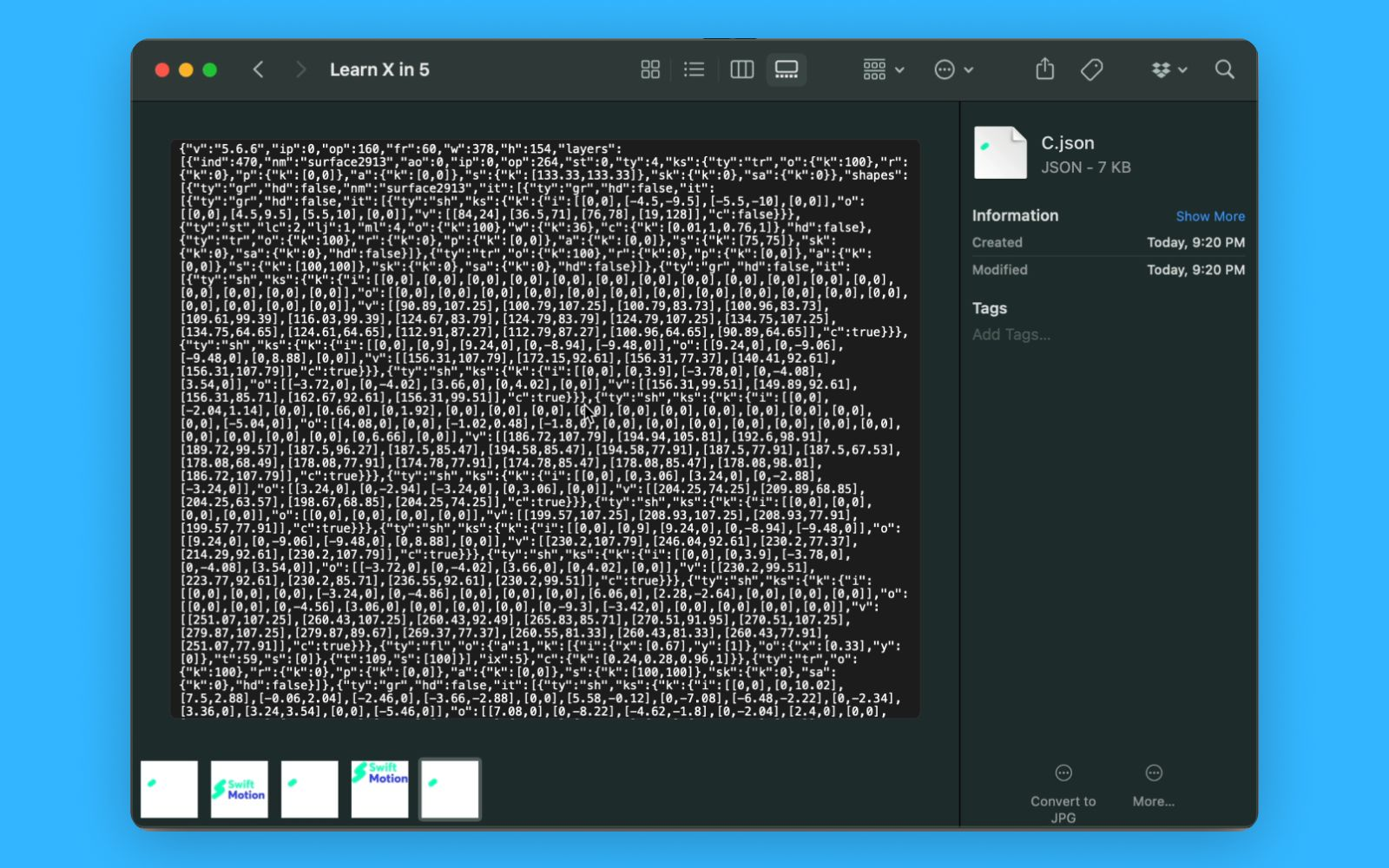
Lottie JSON filesで色を編集するには、まずその仕組みを理解する必要があります。JSON filesは、プログラミング言語JavaScriptの構文に基づくフォーマットで情報を保存するファイルです。
あるLottie JSON fileを開くと、大量のコードが見えます。そのコードには、色のデータを含むLottieアニメーションに関する情報が記載されています。
| Red (レッド) | Green (グリーン) | Blue (ブルー) | Alpha (アルファ) | |
|---|---|---|---|---|
| RGBA | 0 - 255 | 0 - 255 | 0 - 255 | 0 - 1 |
| Lottie JSON | 0 - 1 | 0 - 1 | 0 - 1 | 0 - 1 |
Lottie JSON fileでは、色は数値で指定されます。そのフォーマットは、RGBAカラーモデルと同様のものです。RGBAカラーモデルの仕組みは次の通りです。
- 色はRGBA(レッド、グリーン、ブルー、アルファ)で指定されます。
- レッド、グリーン、ブルーの各パラメータは、例えば、RGBA(2, 255, 193, 1)というふうに、0から255までの数値で表されます。
- 各数値が大きいほど、レッド、グリーン、ブルーの要素が多い色ということになります。
- アルファの値は0から1までで、これは色の透明度を表します。アルファ値0は完全に透明、アルファ値1は完全に不透明ということを表します。
- RGBが使われている場合もありますが、これは同じ色でアルファ値が指定されていないものです。
以上に対して、Lottie JSON files における色の仕組みは次のようになっています。
- ここでも、色は [レッド、グリーン、ブルー、アルファ] で指定されます。
- レッド、グリーン、ブルーを表す数値の範囲は0から1までです:例 [0.01, 1, 0.76, 1]
- RGB、RGBAの数値からJSONの数値への変換は簡単で、レッド、グリーン、ブルーの各パラメータを255で割るだけです。
Lottie JSON editorでLottieアニメーションの色を編集する方法
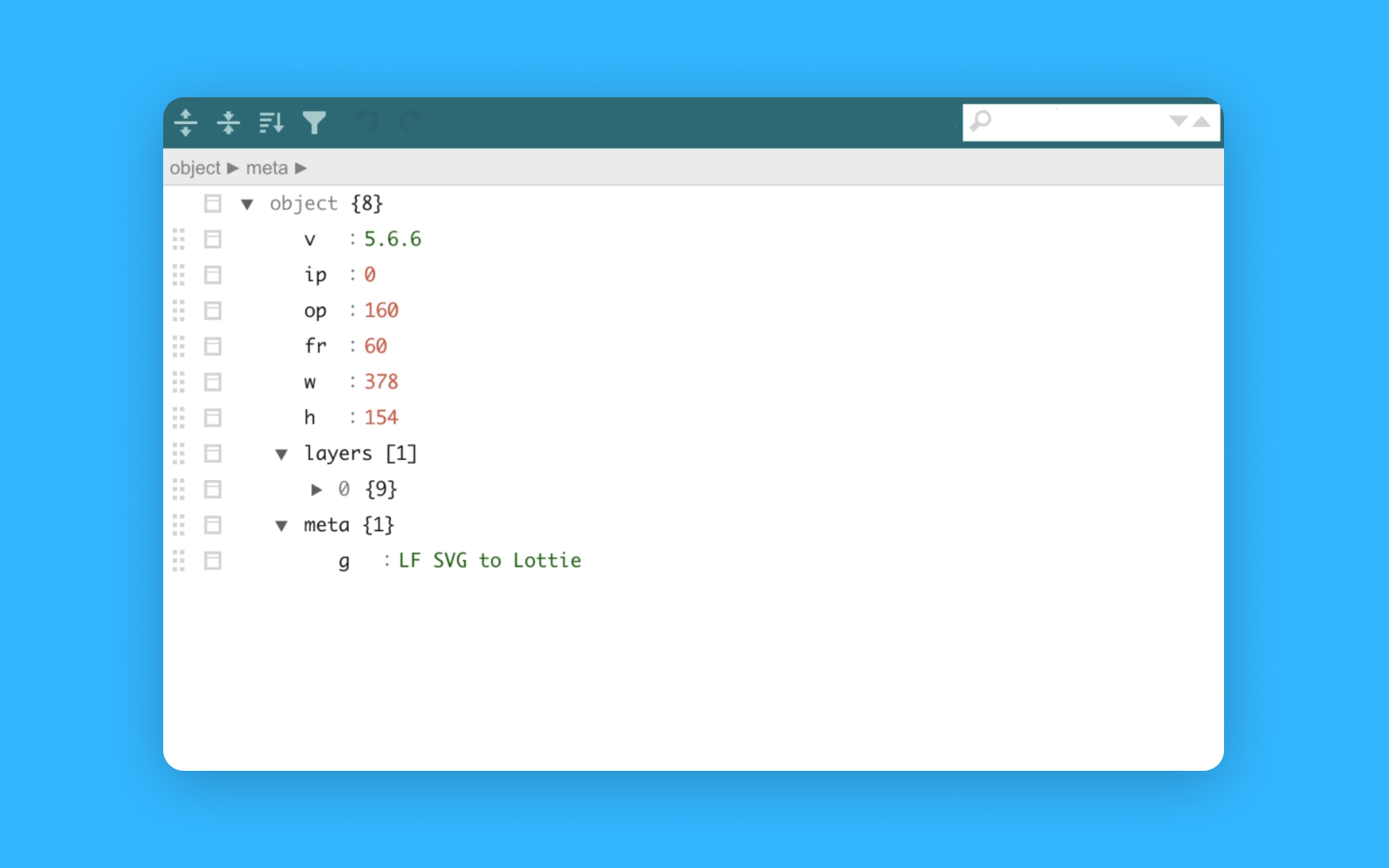
JSON fileをLottie JSON Editorにドラッグ&ドロップします。JSONコードが自動的にフォーマットされ、非常に読み取りやすくなります。
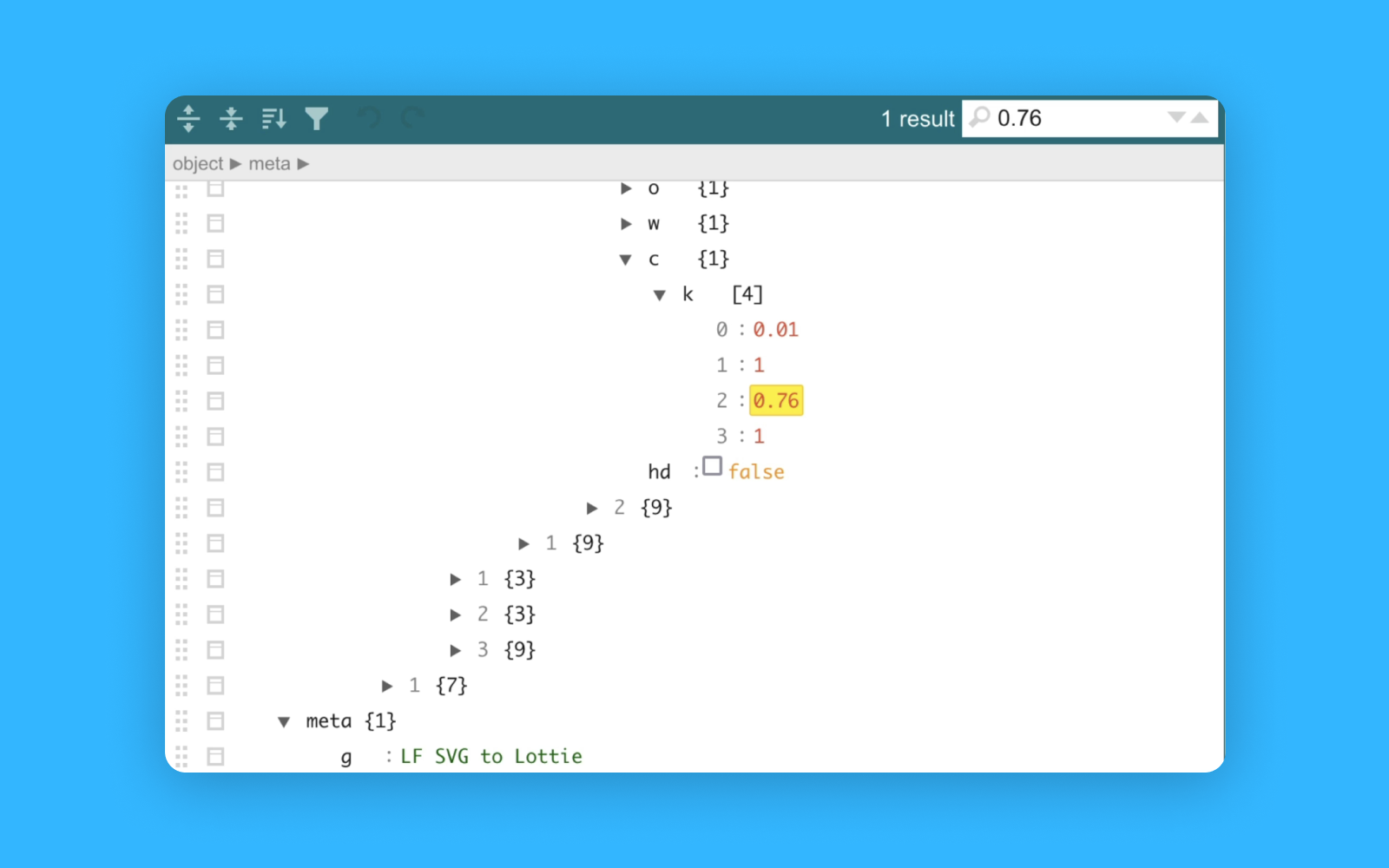
- 上記操作によって、変更したいLottie JSONのカラーコードの検索が可能になりました。
- 例えば、ロゴに使われている、RGB値がRGB(2, 255, 194)であるグリーンを変えたいとします。
- 各パラメーターを255で割ると、カラーコードは [0.01, 1, 0.76] になります。
- Lottie JSON Editorで 0.76 を検索して、カラーコードを探します。該当するカラーコードが見つかったら、それを0から1までの他の値に変更してみましょう。変更後の色がすぐに表示されます!
Visual Studio CodeでLottieアニメーションの色を編集する方法
Visual Studio Code(VS Code)を使ってLottie JSONの編集をしたい場合は?簡単です。その方法をご紹介します。
- LottieFilesをインストールして、Visual Studio Codeをプラグインします。
- Visual Studio CodeでJSONファイルを開きます(ファイルをドラッグ&ドロップするか、右クリックしてオプションの「Open with Visual Studio Code」を選択します)。
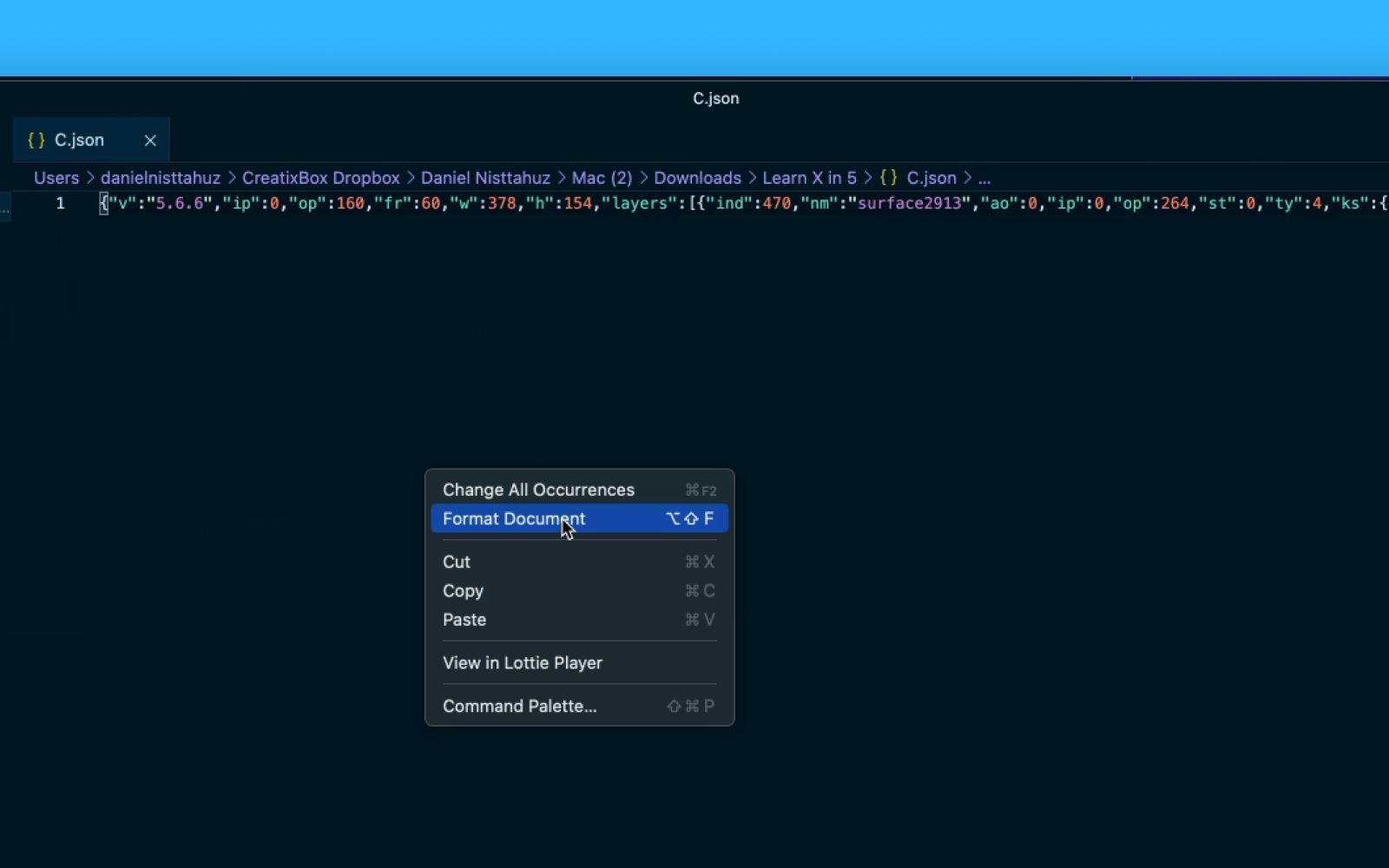
- JSONコードがフォーマットされていない場合は、Visual Studio Codeを右クリックし、「Format Document」をクリックします。
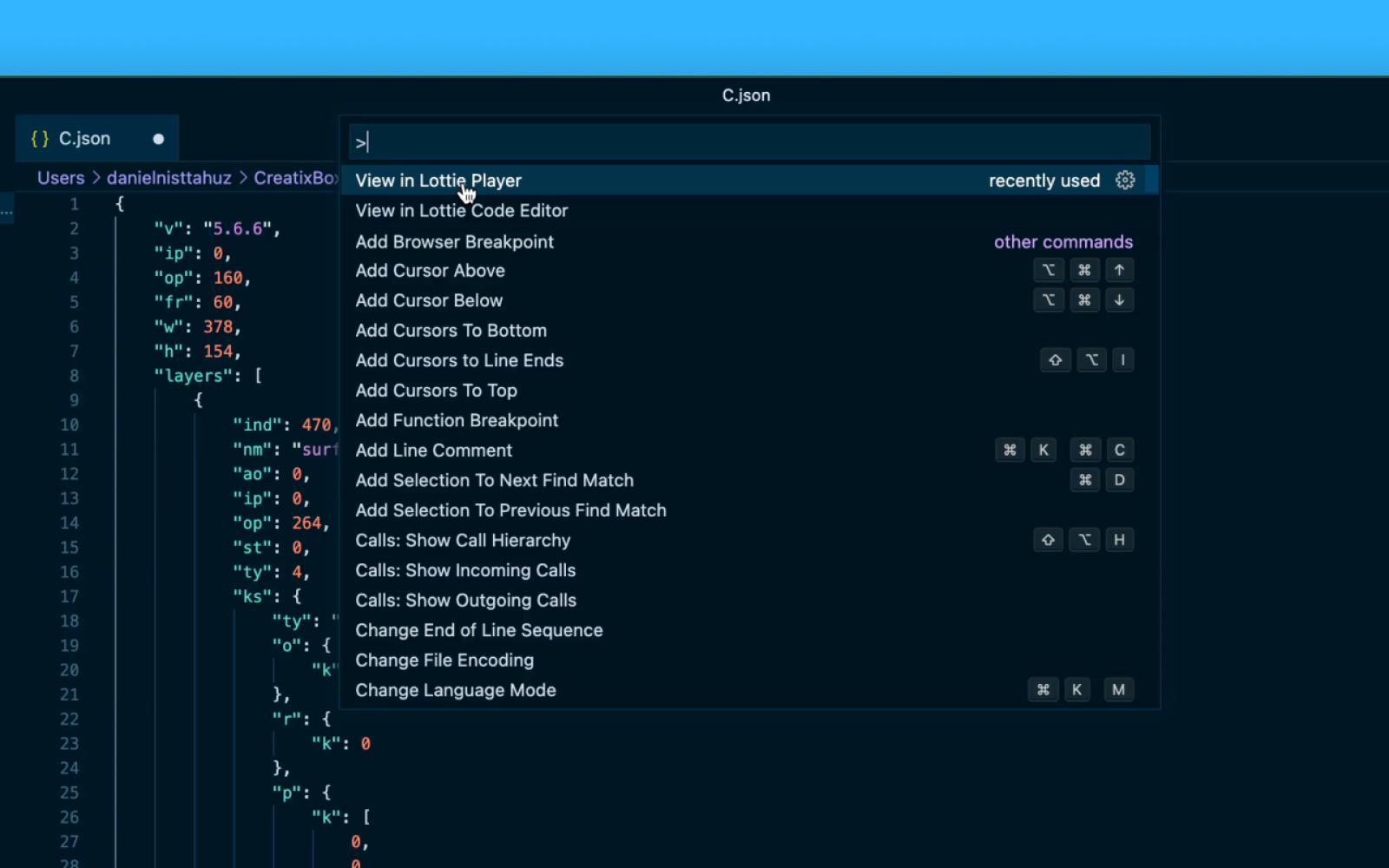
- コマンドパレット(Ctrl+Shift+P)を開き、「View in Lottie Player」を選択します。オプションが表示されない場合は、入力欄に「 View in Lottie Player」 と入力し検索してください。
- Lottie Playerでは、アニメーションのプレビュー、背景色の素早い変更、SVGやPNGファイルでのダウンロードが可能です。
- 変更したいLottie JSONのカラーコードを探します。
- 例えば、RGB(144, 19, 254)の色を変えたい場合、各パラメーターを255で割ると、Lottie JSONカラーコード [0.564, 0.0074, 0.99] が得られます。
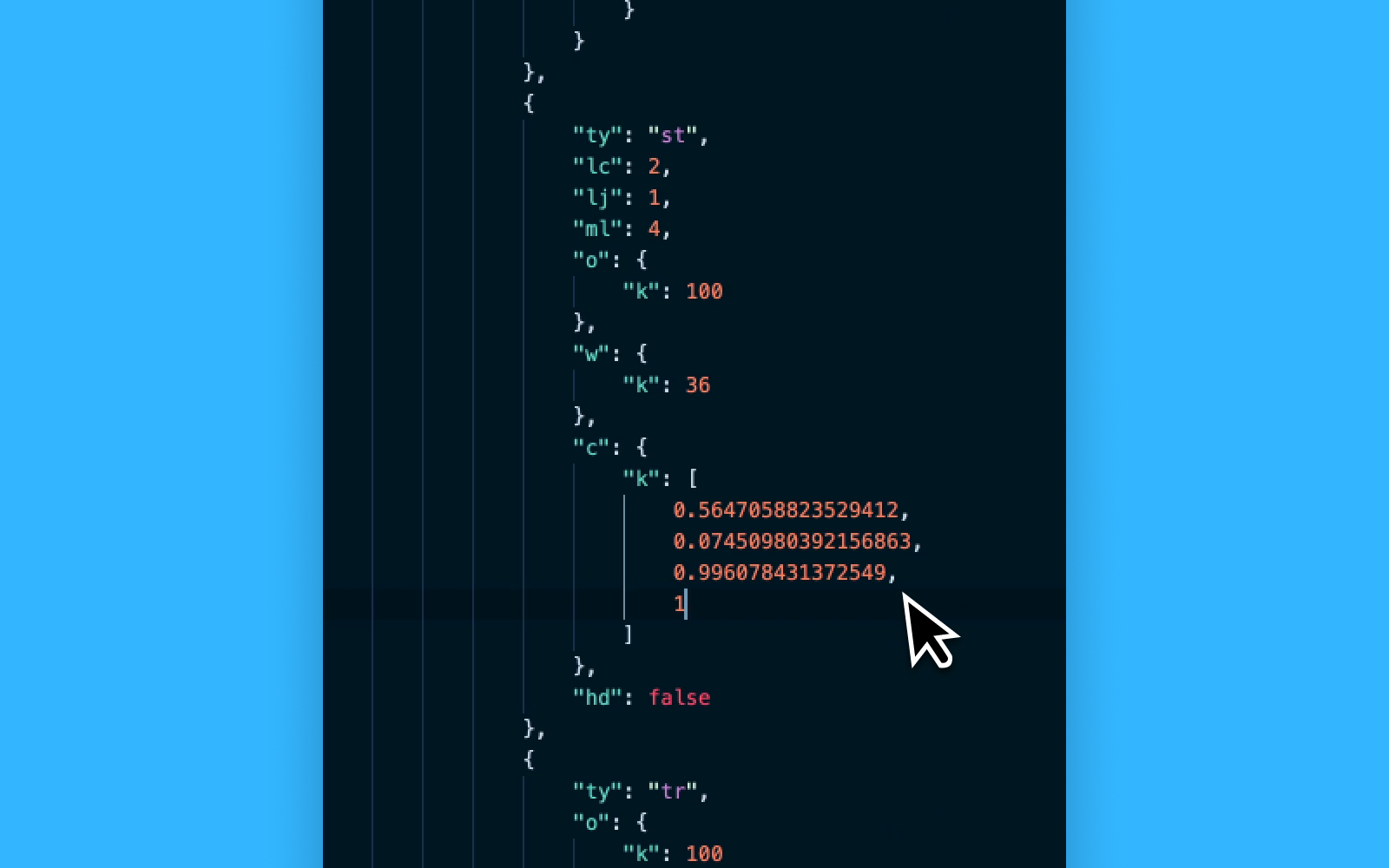
- Visual Studio Codeで、例えば0.99などと検索して、カラーコードを見つけます。カラーコードが見つかったら、それを編集することができます。
- 最新のプレビューを見るには、コマンドパレット(Ctrl+Shift+P)からLottie Playerをもう一度開いて更新してください。
カラーコードが見つからない場合は?
Lottie JSON fileでカラーコードが見つからない場合は、丸める小数点以下の桁数が違っていないか確認してみましょう。例えばRGB(2, 255, 193)を探している時に、 Lottie JSON fileに保存されているカラーデータが [0.01, 1, 0.76] とか [0.0078, 1, 0.7568] になっている可能性があります。
Lottieアニメーションについての追加情報
Lottieアニメーションの色の編集は、Lottie JSON EditorとVisual Studio Codeの2つの方法で行えますが、Lottie Editorでも色の編集ができるということを覚えておきましょう。Lottie Editorを使って色、寸法、レイヤー、フレームレートなどを細かく調整する方法については、こちらのチュートリアルをご覧ください。
Lottieアニメーションについてもっと知りたい方は、LottieFilesのYouTubeチャンネルをご覧いただくか、こちらの無料Lottie講座を受講してください。あなたの作品を見るのを楽しみにしています!
こちらもおすすめ

LottieエディターでLottieアニメーションを編集する方法
ウェブサイトやアプリ、マーケティング資料に最適なLottieのアニメーションが見つかりました。ただ、ひとつだけ問題があります。色が違っていたり、テキストが違っていたり、再生速度が速すぎたり、サイズが小さすぎたりしています。 ご心配なく。Lottie Editor [https://lottiefiles.com/editor] を使えば、どんなLottieアニメーションも簡単に編集でき、素晴らしいユーザー体験を提供します。サイズ、レイヤー、再生速度、フレームレート、色など、デザイナーでなくても微調整が可能です。 動画をご覧ください: Lottie Editorでアニメーションを編集する方法 アニメーションを編集して、ウェブサイト、ニュースレター、ソーシャルメディアなどに埋め込む方法をご紹介します。チュートリアルを見るか、下にスクロールして文章をご覧ください。 チュートリアルのデザインアセットを複製して使用することができます [https://app.lottiefiles.com/share/aa10387a-f7ac-4999-ac96-f13babc6d321]。 1. Lo

WordPressでLottieアニメーションを追加・編集するための徹底ガイド
モーションはウェブデザインの大きな戦力です。まじめな話、モーションを取り入れることで [https://lottiefiles.com/blog/inspiration/why-add-animation-in-wordpress] 、ライバルとの違いを際立たせ、ブランドストーリーを伝え、効果的なユーザーインターフェース(UI)を構築し、インタラクティブな、あるいは応答性が高いと感じるウェブサイトを作ることができます。 しかし、デザイナーや開発者のチームを雇わずにWordPressにモーションを取り入れるにはどうすればよいでしょうか。LottieFilesなら簡単です。この記事では、WordPressで無料のLottieアニメーションを追加しカスタマイズするいくつかの方法をご紹介します。 最初に、oEmbedまたはHTMLとJavaScript(JS)でLottieアニメーションを埋め込む方法を説明します。その後、新しいWordPress用LottieFilesプラグインを使用して、Lottieアニメーションを追加する方法や、高度なカスタマイズを設定する方法を説明します。 目次

LottieFilesにアニメーションをアップロードする方法
あなたのアニメーションを世界中に公開しましょう。LottieFilesにアニメーションをアップロードし、Lottieコミュニティのために公開する方法をご紹介します。
