
Canvaで動くデザインを作る方法

小規模ビジネスの経営者やマーケターの方で、グラフィックデザイナーのチームを雇う予算が足りないと感じている方はいらっしゃいませんか?
そのような場面で活躍するのがCanvaです。Canvaは無料のオンラインプラットフォームで、ソーシャルメディアの投稿からポスターやバナーまで、デザインのスキルがない人でもあらゆるデザインを簡単に作成することができます。
なんと、Canvaでは動くデザインも作成することも可能です。こちらで、LottieのアニメーションをCanvaに追加し、GIFアニメや動画としてエクスポートし、ウェブサイトやマーケティング資料に活用する方法をご紹介します。
Canvaのデザインに動きをつけるメリット
2021年、Canvaでは合計35億のデザインが作成されました。これは毎秒150のデザインが作成されていることを意味します。では、大勢のライバルを抑えて注目を集めるデザインを作るにはどうすればいのでしょうか。答えは簡単です。アニメーションを使いましょう。動かない画像よりも動く画像のほうが視覚的に目立ちやすく、記憶にも残りやすいのです。
Canvaでアニメーションを使ってできること
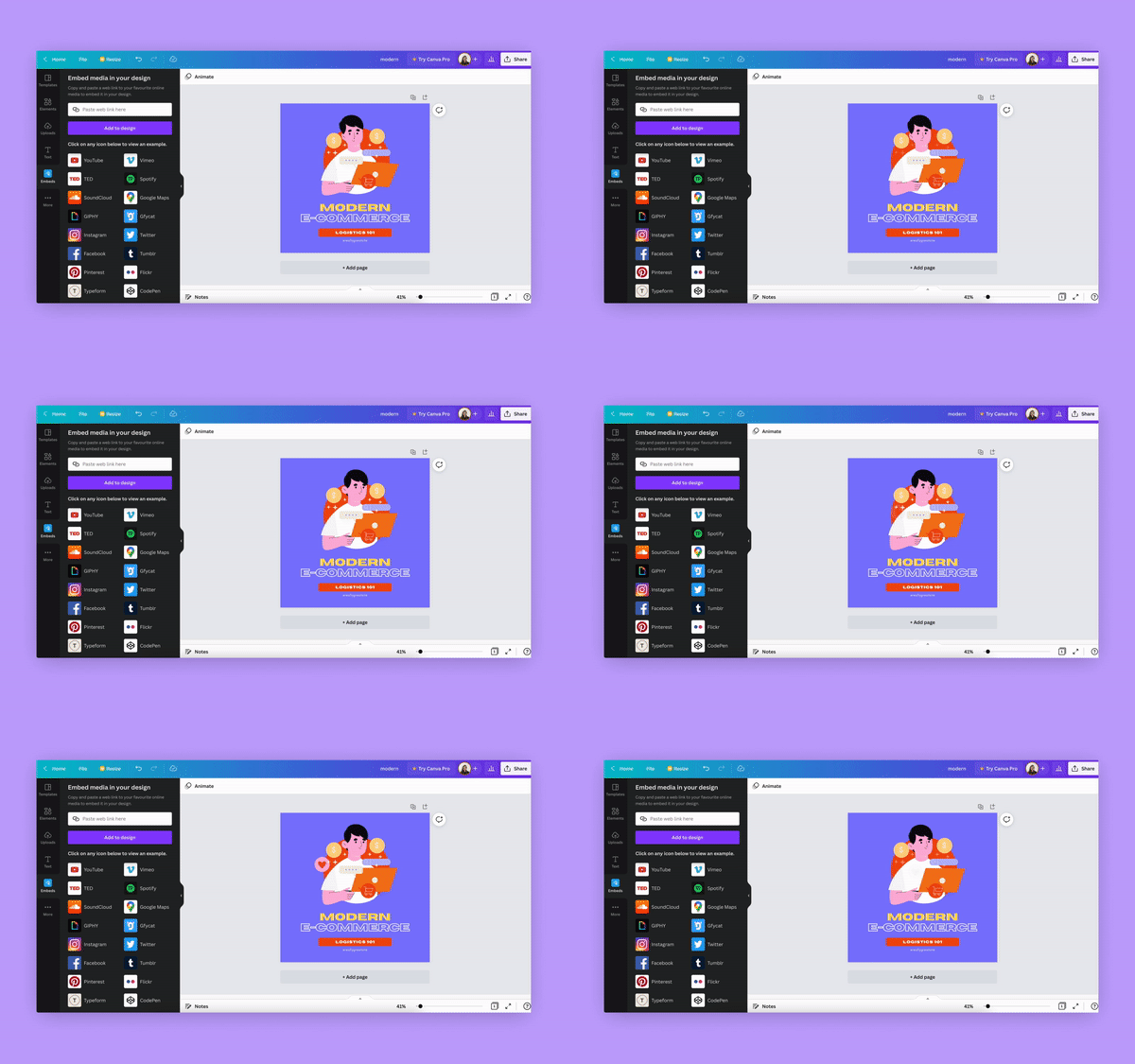
アニメーションは、どのようなデザインでもその魅力を一層際立たせ、さらに多くのユーザーをコンバージョンへと導く可能性を秘めています。例えば、Canvaを使って以下のような目的のデザインを作る際に、アニメーションを取り入れることができます。
- Linkedin、Facebook、Instagramの投稿やストーリー
- ニュースレターのデザイン、バナーやパンフレット
- オンラインの広告
- プレゼン資料
- インフォグラフィック
- 誕生日会、結婚式、チャリティディナーなどのイベントへの招待状
- アニメーションのCATボタンが利点となるあらゆるデザイン販促物
Canvaのデザインに使える無料のアニメーションの入手方法
Canvaでは、デザインに使える独自のアニメーション要素を配布しています。すべてのライブラリにアクセスするには、Canva Proのサブスクリプションが必要です。
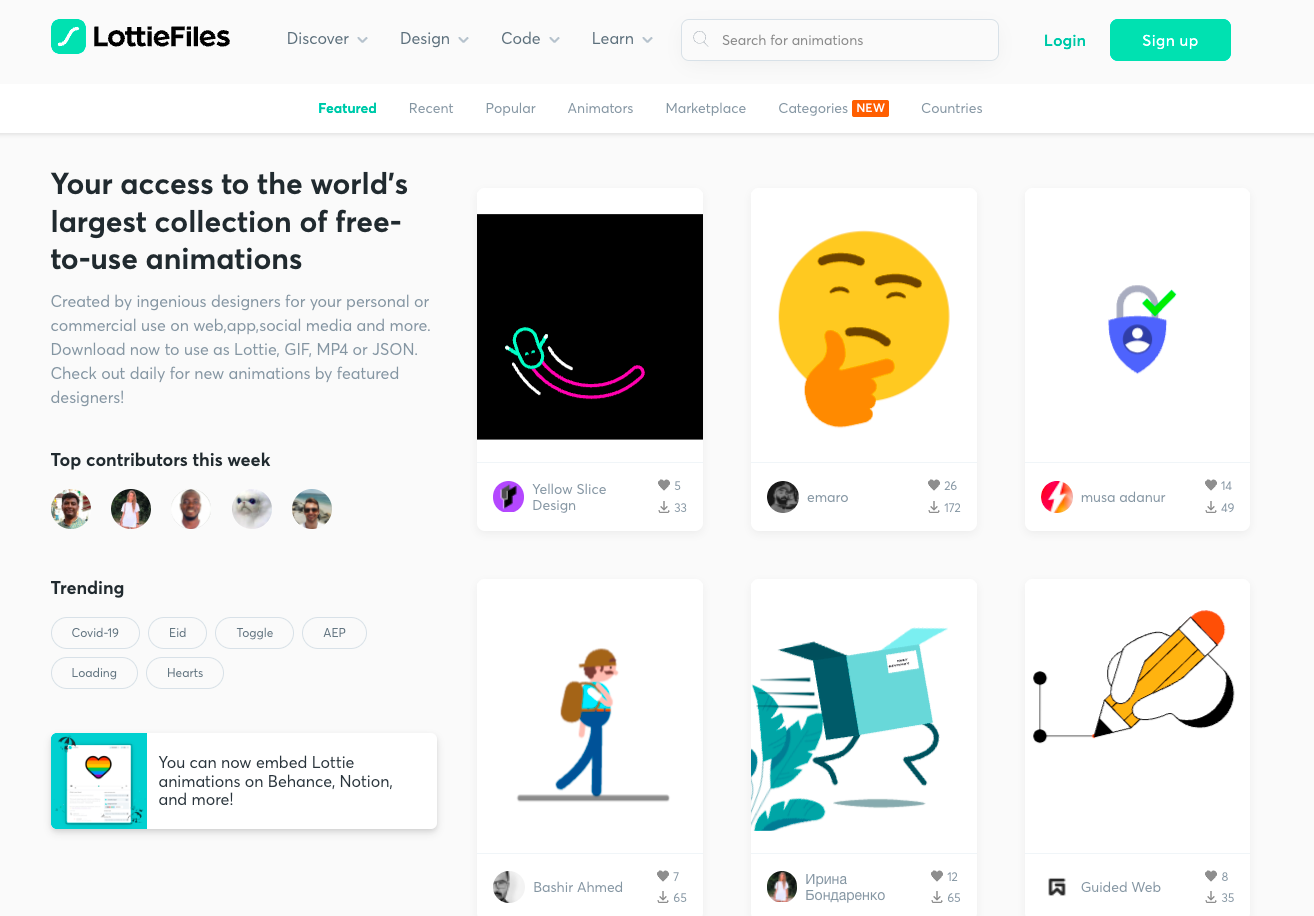
さらに素材を求めている方のために、LottieFilesでは多数の無料アニメーションを提供しています。Canvaでデザインを作成する際に、なぜLottieFilesが便利なのかをご説明します。
- 大規模なアニメーションライブラリー - LottieFilesは、無料で利用可能なアニメーションの世界最大級のコレクションの一つです。ユーザーインターフェース(UI)要素、キャラクター、アイコンのアニメーションをお探しの方は、Lottieのコミュニティが制作した大量の無料アニメーションをご覧ください。
- カスタマイズ可能 - 色やスピード、サイズなどをカスタマイズして、まるで自社ブランド専用に作られたかのようなアニメーションを入手することができます。
- 帰属表示なしで自由に使用可能 - LottieFilesで公開されているアニメーションは、すべて自由に使うことができます。アニメーションを使用する際に帰属表示をする必要はありません(ただし、してもらえるとありがたいです!)。
また、無料のIconScout for Canvaプラグインも利用可能です。Lottieのアニメーションをはじめ、アイコンやイラスト、3Dアセットなど、無料で検索可能な素材をCanvaのデザインにぜひご利用ください。
LottieFilesでLottieのアニメーションをCanvaに追加する方法
それでは、Canvaでアニメーションを作成するにはどうすれば良いのでしょうか。以下では、Lottieのアニメーションを利用する手順を数ステップでご紹介します。
1. Lottieのアニメーションを探す
- LottieFilesの豊富な無料アニメーションから検索しましょう。
- - 検索結果ページで、Canvaに追加したいアニメーションをクリックしてください。
2. Lottieのアニメーションをカスタマイズし、GIFまたはMP4としてエクスポートする
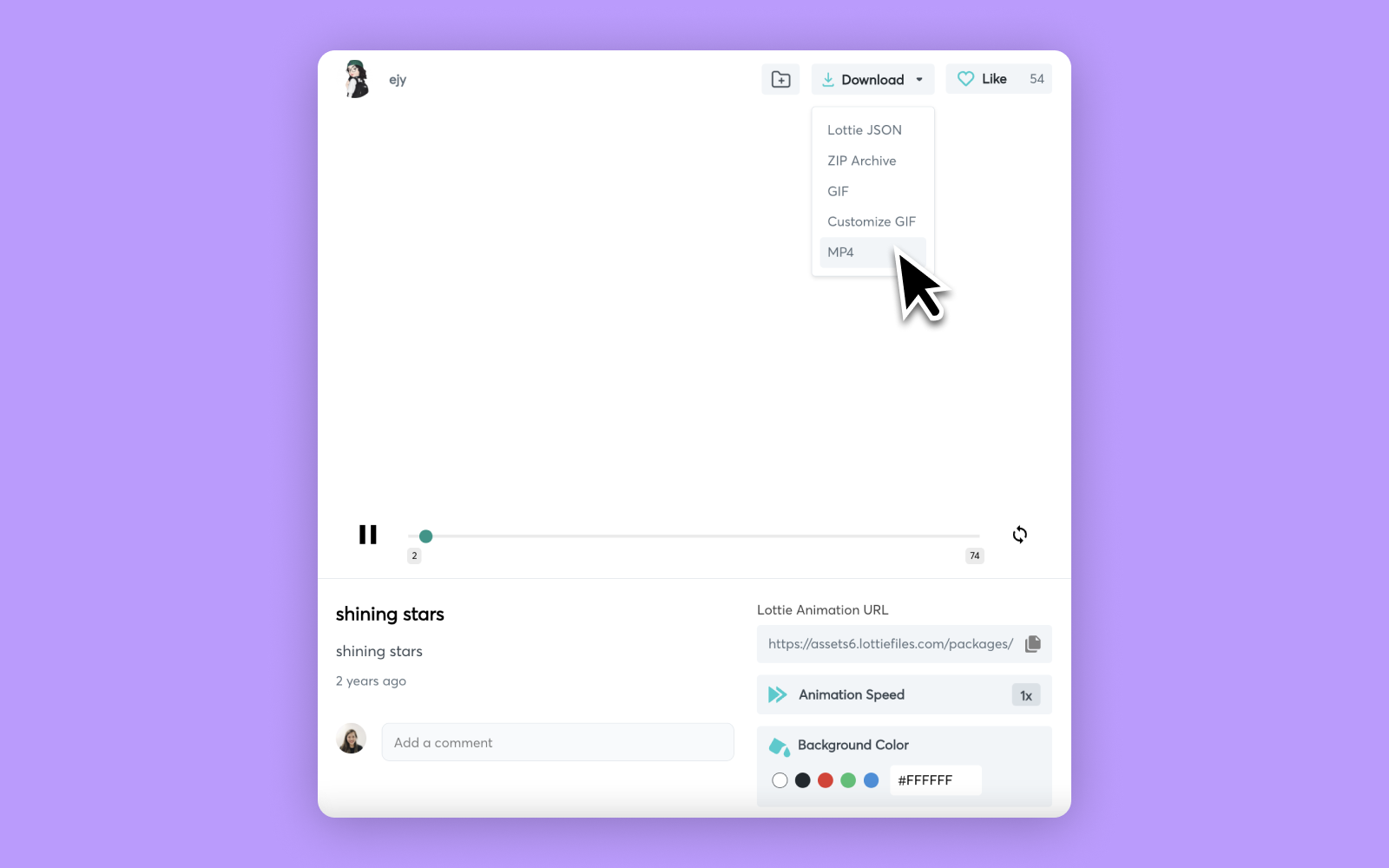
CanvaはLottieファイルを直接サポートしていないので、アニメーションをGIFまたはMP4ファイルとしてエクスポートする必要があります。必要なカスタマイズの種類によって、エクスポートの方法は変わります。
a) カスタマイズが必要ない場合
- 「ダウンロード」 、「MP4」の順にクリックすると、アニメーションをMP4ファイルとしてダウンロードすることができます。
- もしMP4としてアニメーションをダウンロードする選択肢が見当たらない場合は、次の方法をお試しください。
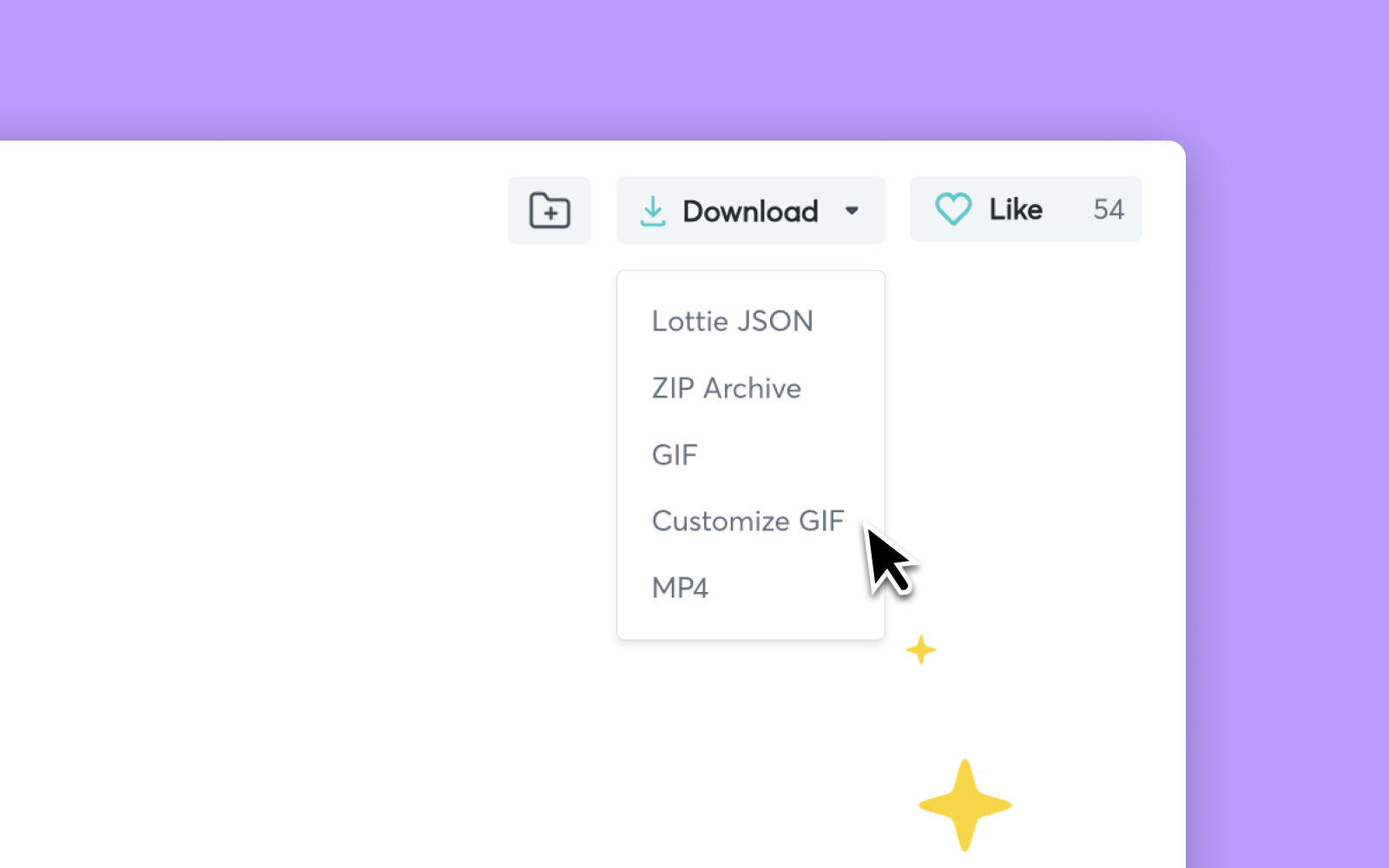
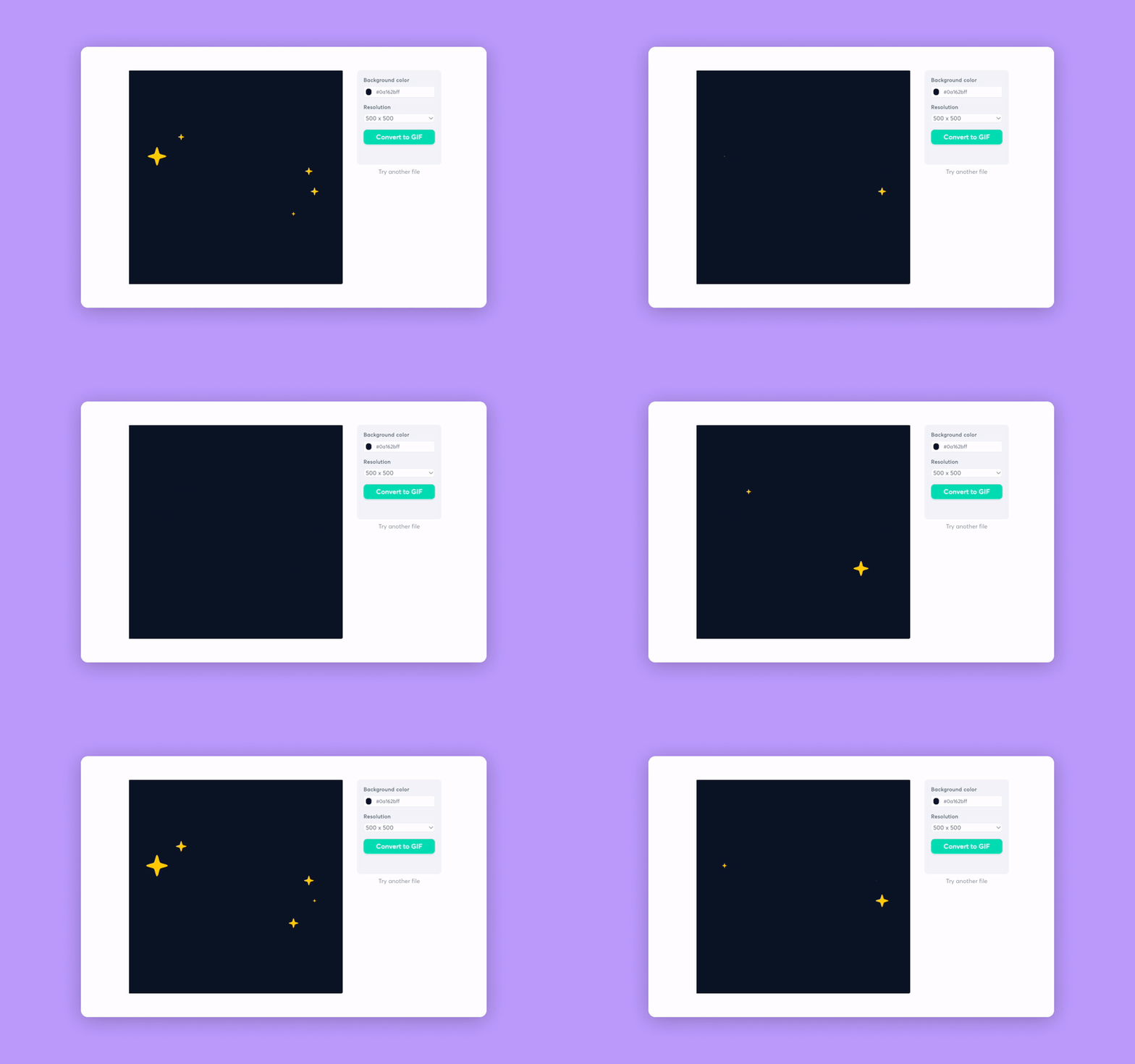
b) アニメーションの解像度または背景色をカスタマイズする場合
- 「ダウンロード」、「GIFをカスタマイズ」の順にクリックしてください。
- 新しいタブが開き、Lottie to GIFツールに誘導されます。
- 好きな背景色を選びましょう。
- ドロップダウンメニューから新しい解像度を選ぶこともできます。
- 「GIFに変換」をクリックしてください。
- アニメーションがGIFに変換されるのを待ち、「GIFをダウンロード」をクリックしてください。
c) より複雑なカスタマイズを行う場合
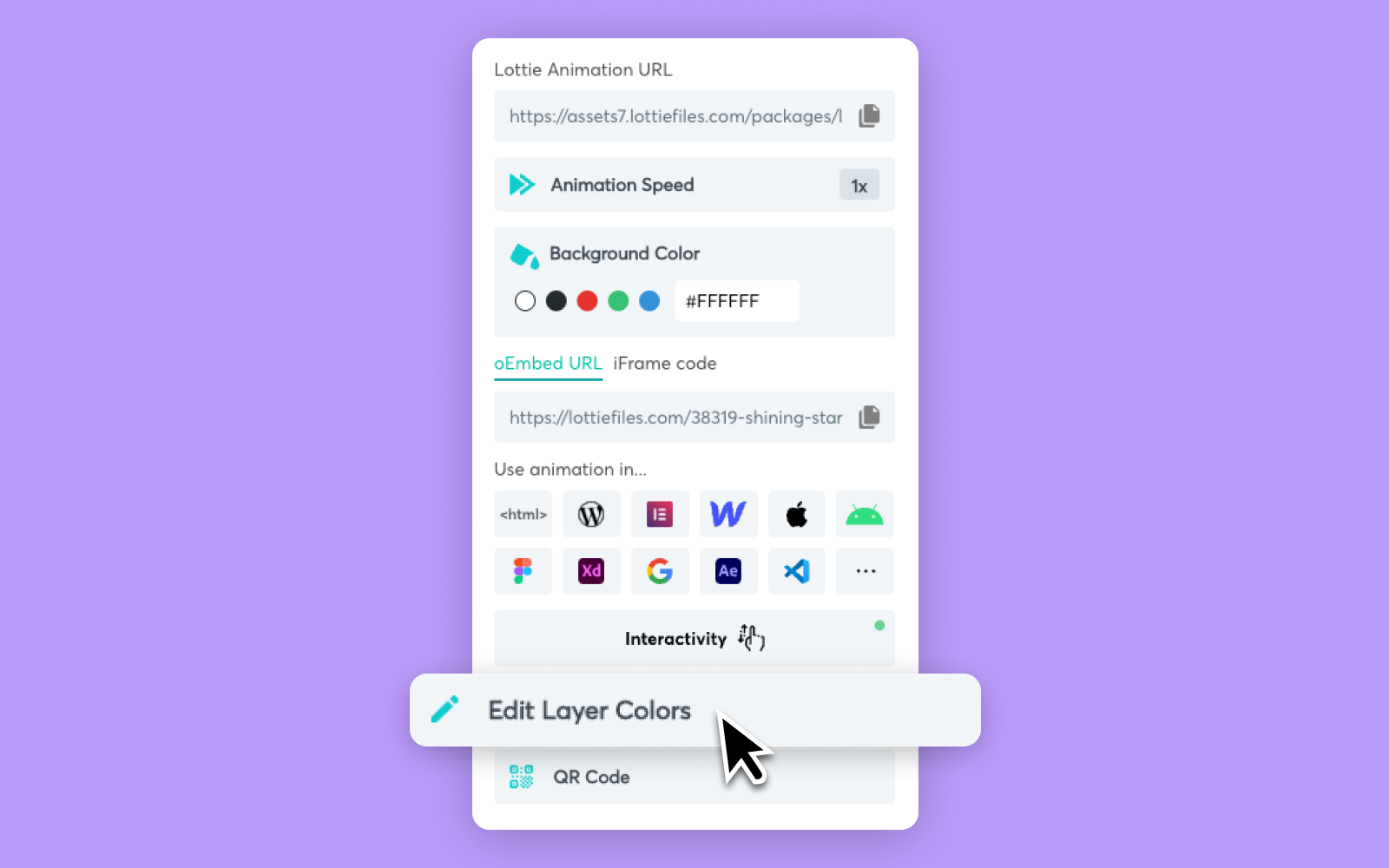
- 「レイヤーカラーを編集」をクリック
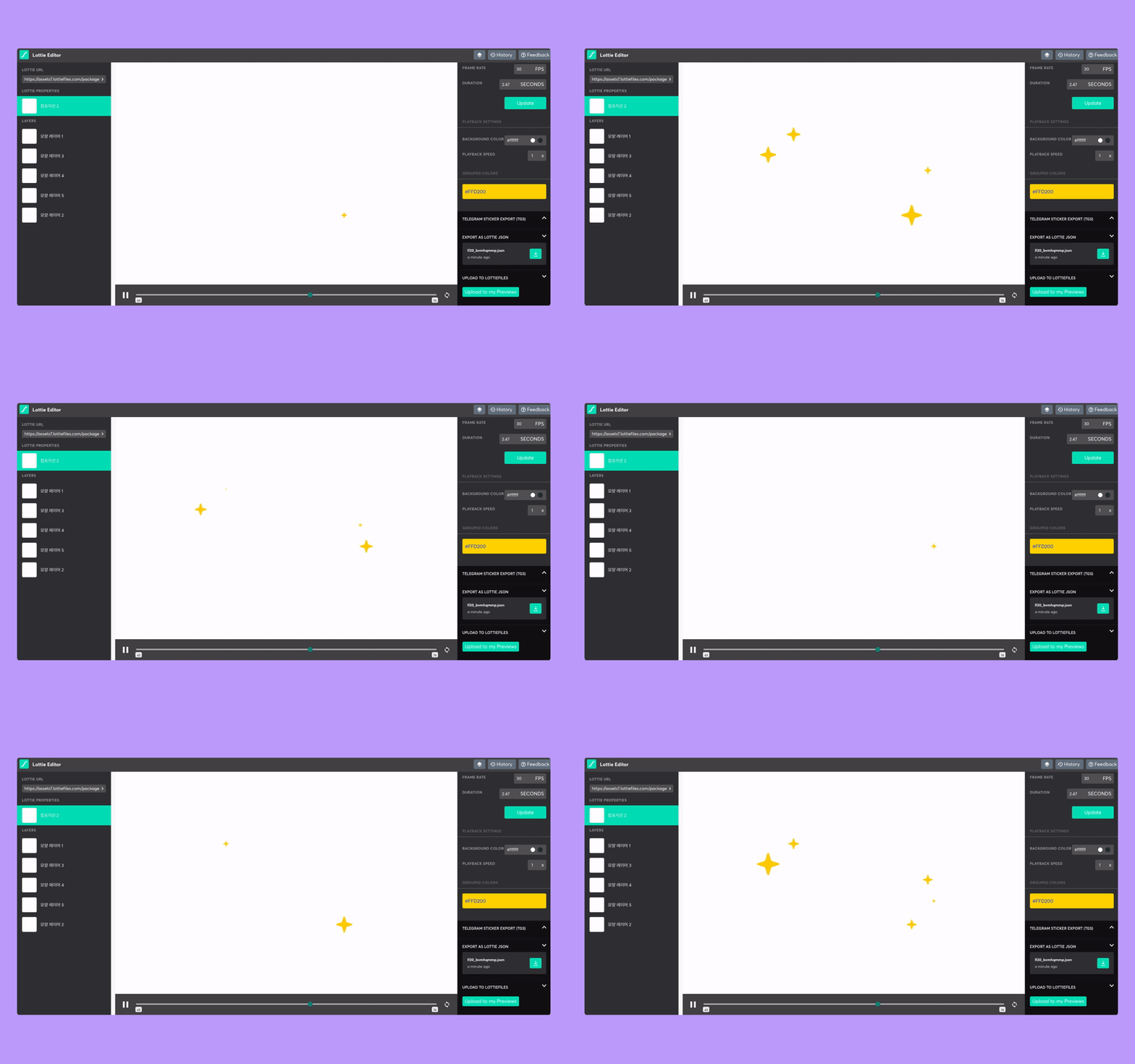
- - 新しいタブが開き、Lottie Editorに誘導されます。Lottie Editorでは、レイヤー、寸法、フレームレート、スピード、長さ、色などの編集をすることができます。Lottie Editorでアニメーションを編集する方法については、こちらの記事をご覧ください。
- 編集が終わったら、「マイプレビューにアップロード」をクリックします。これにより、アニメーションのコピーがプライベートなダッシュボードに保存されます。
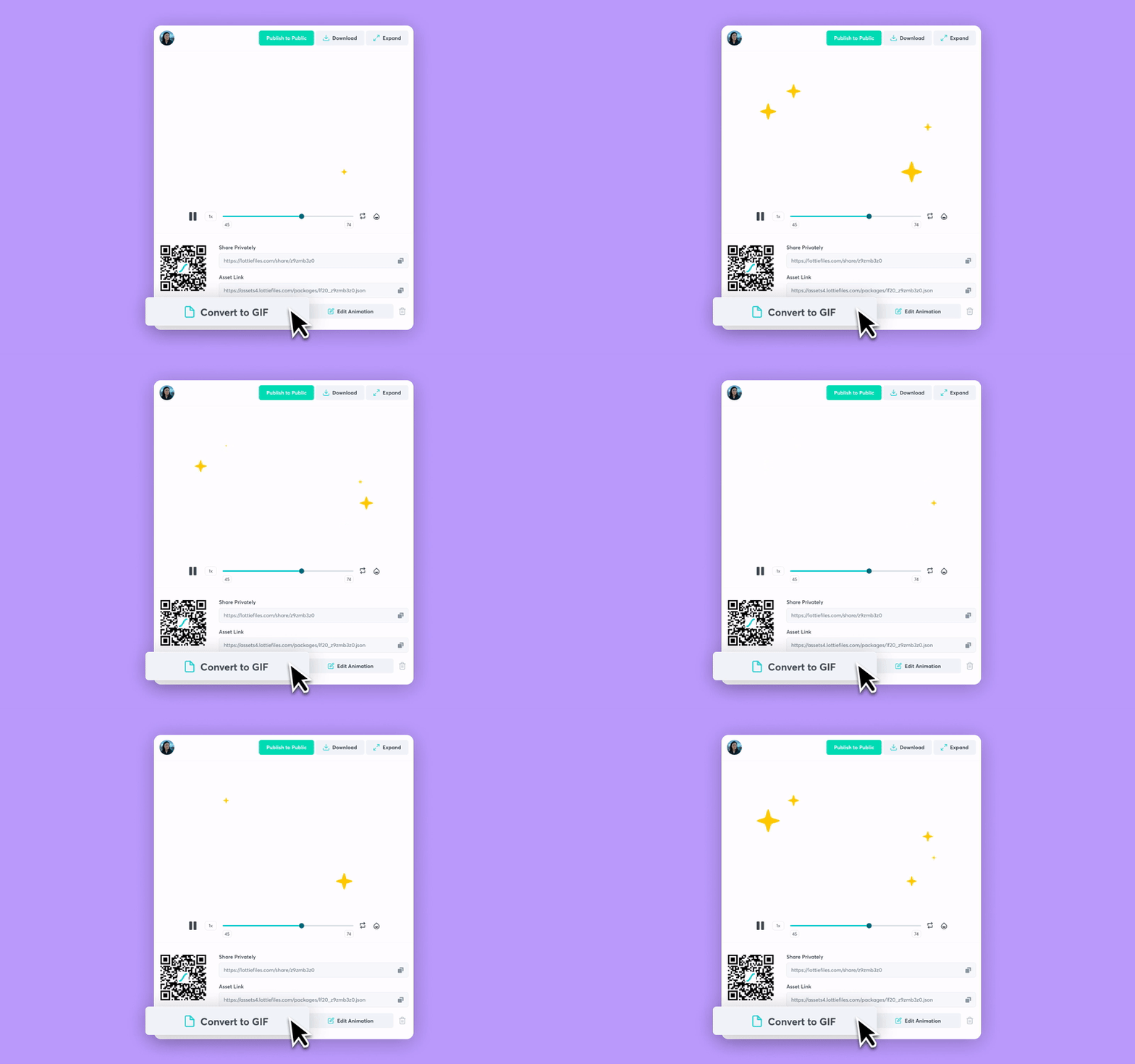
- 新しいタブが開き、プライベートなダッシュボードにアップロードされたアニメーションに誘導されます。
- 「GIFに変換」をクリック
- 新しいタブが開き、Lottie to GIFに誘導されます。
- 「GIFに変換」をクリック
- アニメーションがGIFに変換されるのを待ち、「GIFをダウンロード」をクリックしてください。
4. アニメーションのファイルをCanvaにドラッグ
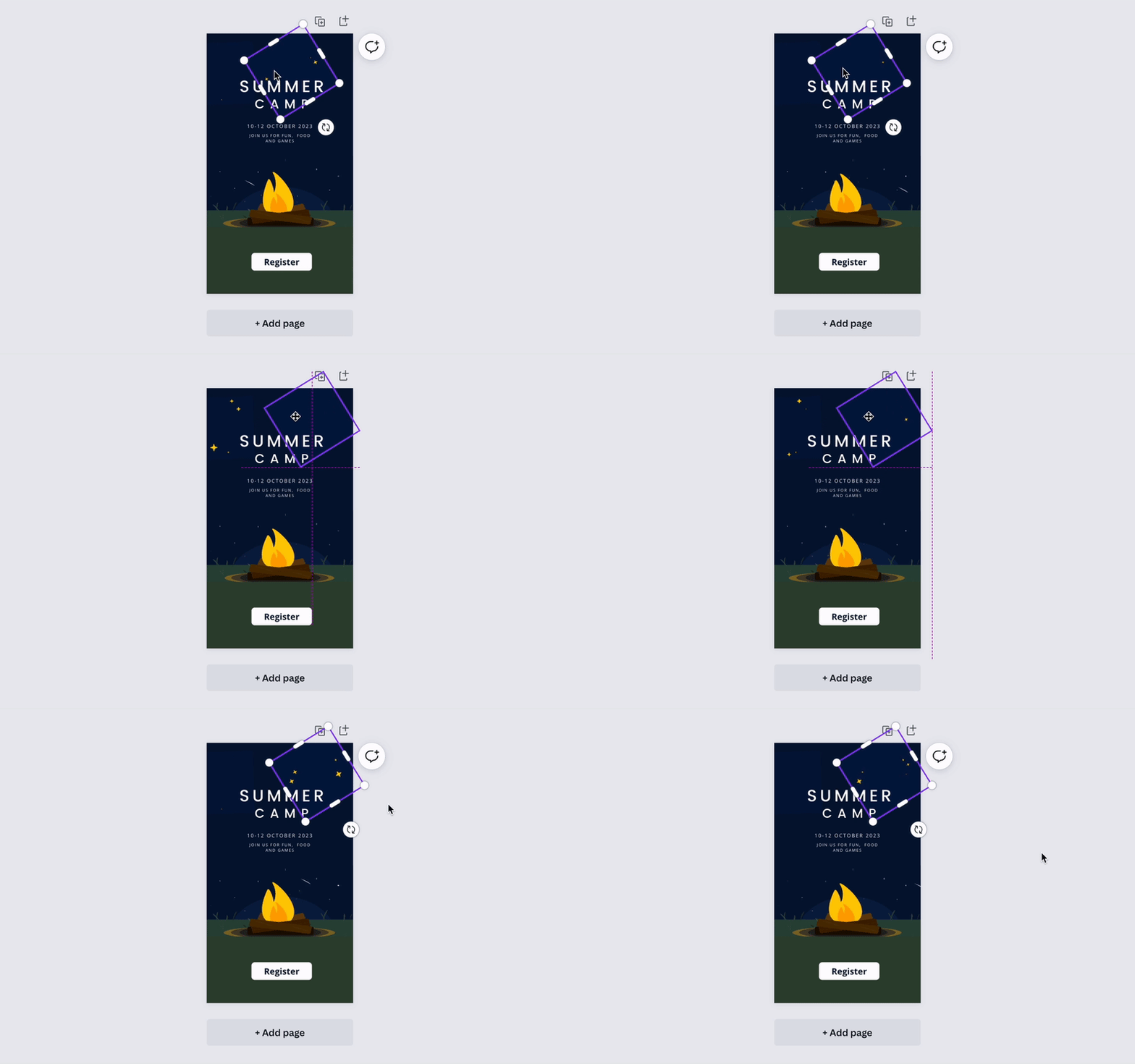
- MP4またはGIFファイルをダウンロードしたら、Canvaのデザインにドラッグしてください。
- デザインに合わせてアニメーションの切り抜き、再配置、サイズ変更が可能です。
IconScoutを使ってLottieのアニメーションをCanvaに追加する方法
IconScout for Canvaプラグインを使ってCanvaにアニメーションを追加することもできます。ただし、このプラグインは現在アニメーションのカスタマイズおよび背景色の変更はサポートしていません。
- IconScout for Canvaプラグインをインストールしてください。
- Canvaのデザインを開いてください。
- 左側にあるIconScoutのアイコンをクリックします。
- 「Lottie Animations」をクリックしてください。
- Canvaのデザインにアニメーションをドラッグします。
- アニメーションの切り抜き、再配置、サイズ変更が可能です。
Lottieのアニメーションのほか、IconScout for Canvaプラグインではアイコン、イラスト、3Dアセットなど、その他のデザイン素材も追加することができます。
CanvaのデザインをGIFアニメまたは動画としてエクスポートする方法
デザインが完成したら、CanvaでGIFアニメや動画を作成しましょう。
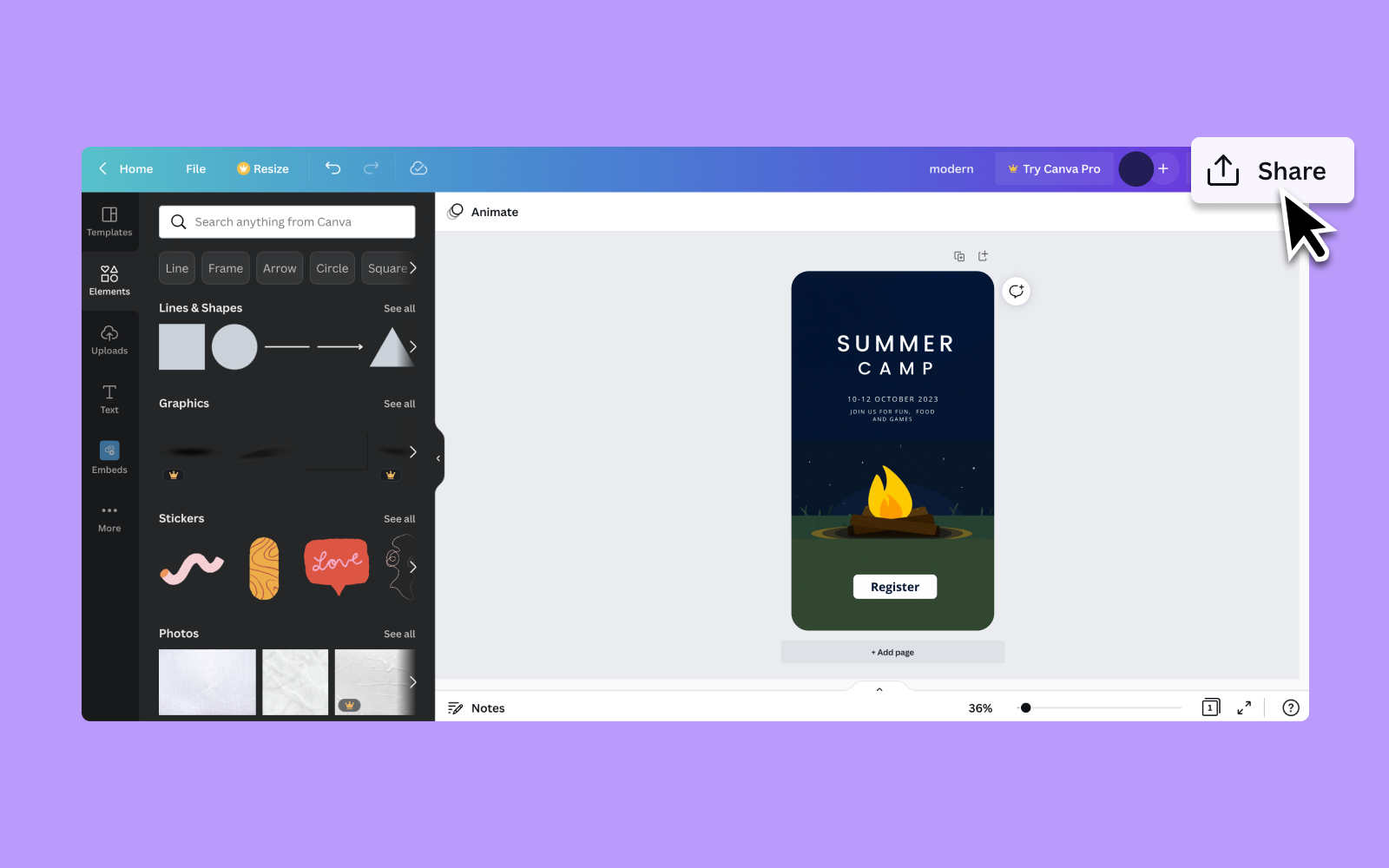
- Canvaの画面右上にある「共有」をクリックしてください。
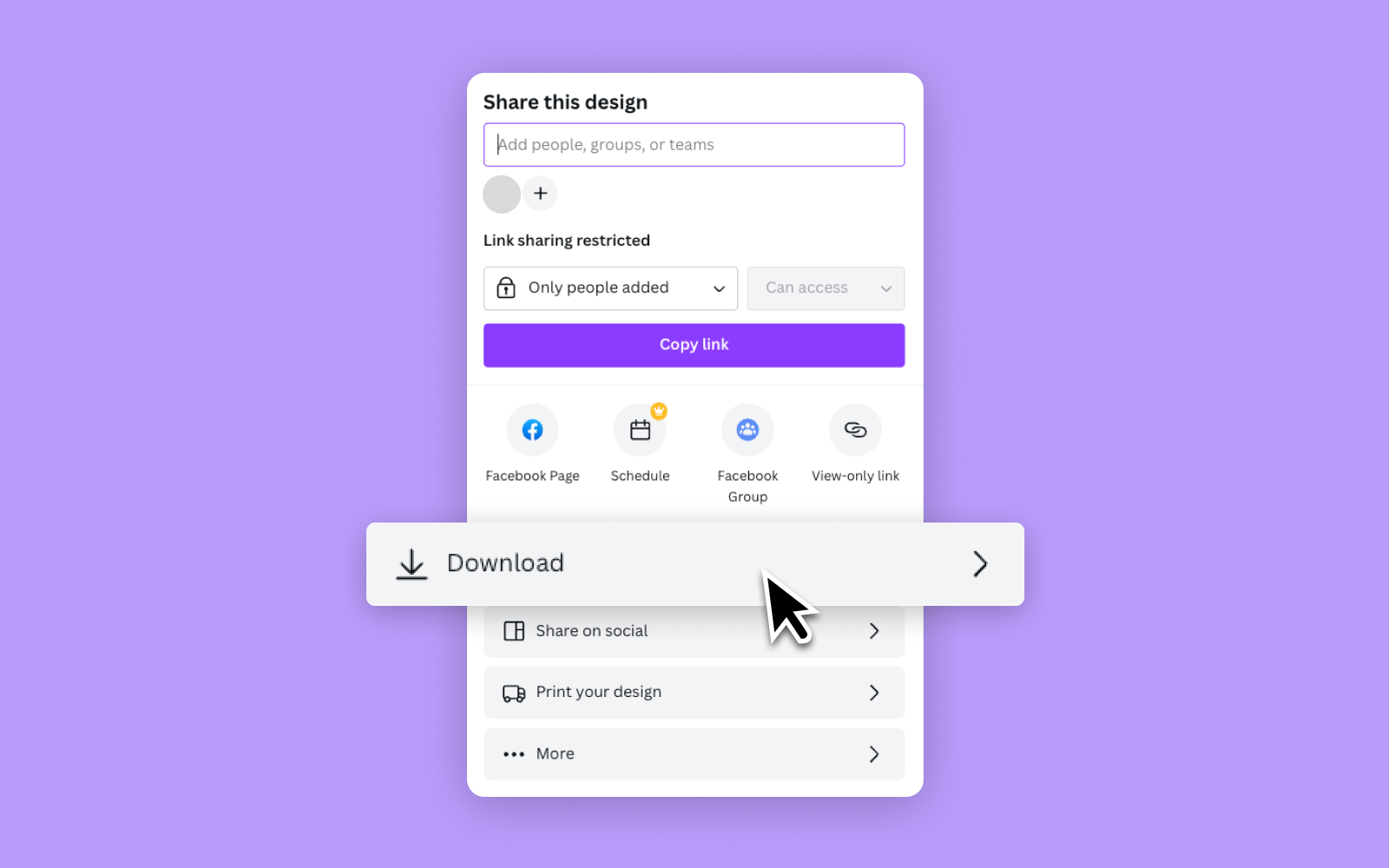
- 「ダウンロード」をクリックしてください。
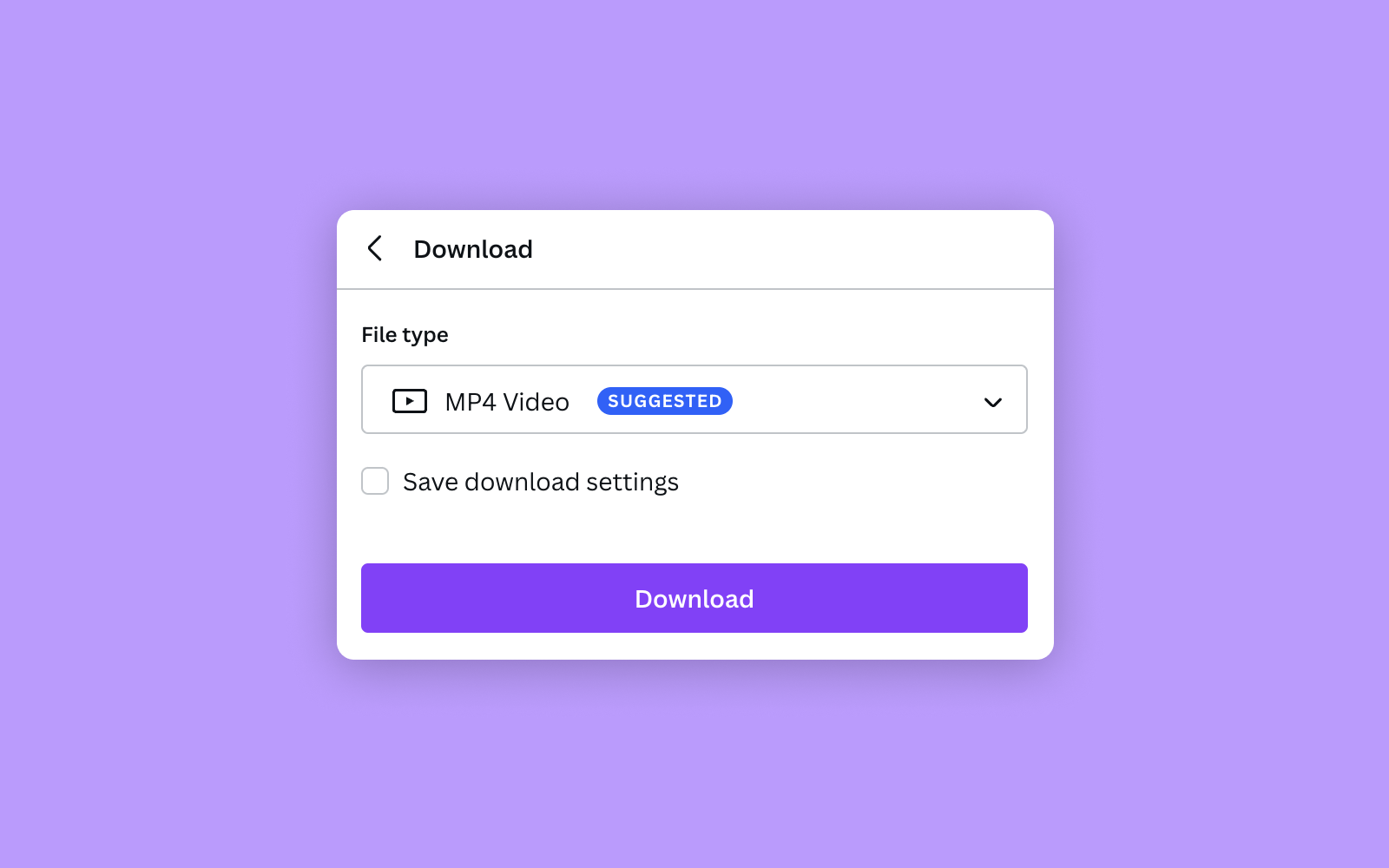
- ドロップダウンメニューから「MP4動画」または「GIF」を選択します。
- 「ダウンロード」をクリックしてください。
これで完成です!作成したGIFアニメやMP4は、ソーシャルメディア、ウェブサイト、メールなど、これらのファイル形式をサポートするメディアで使用することができます。
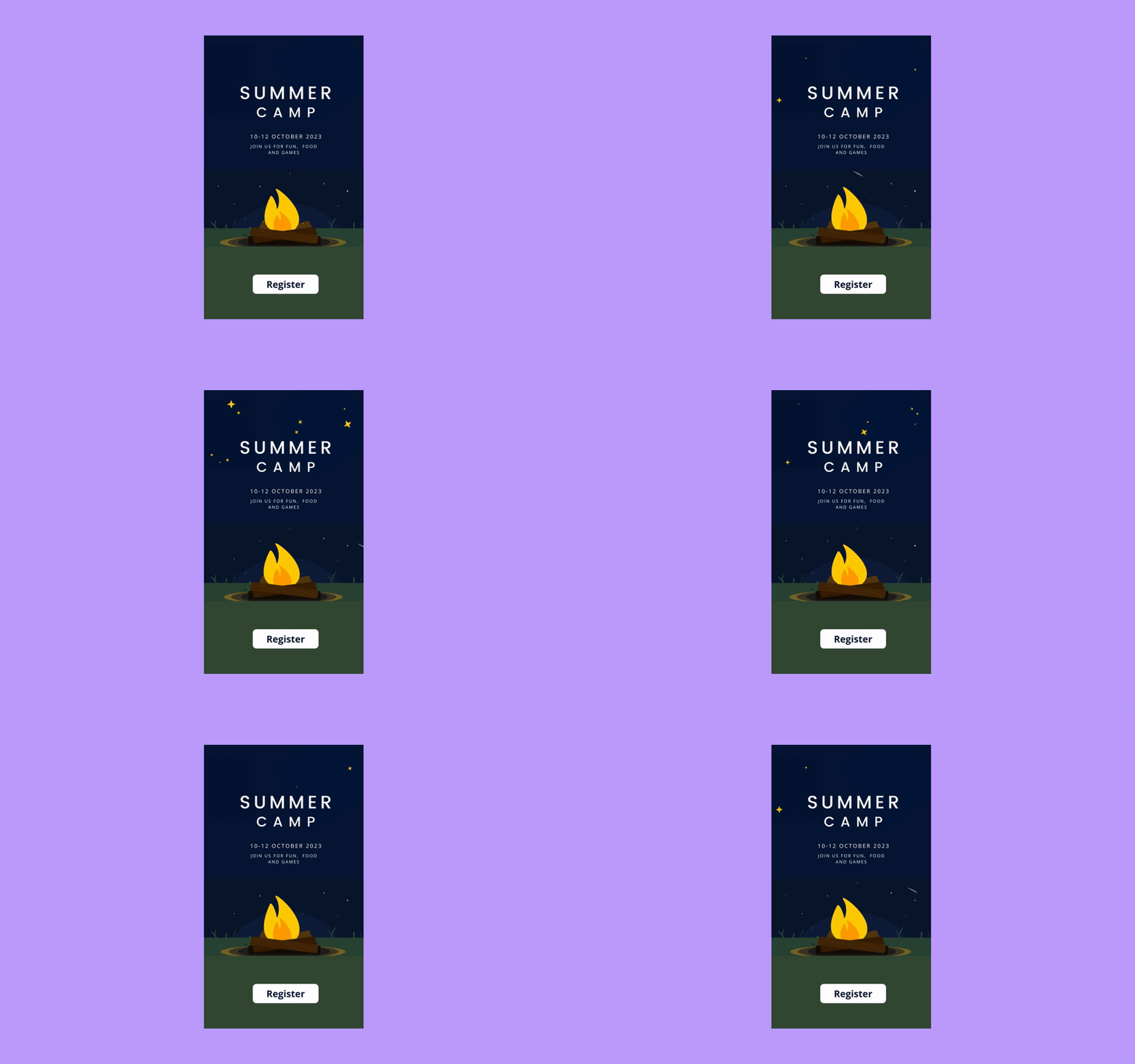
マーケティングにアニメを活用する方法について学ぶ
CanvaとLottieFilesを使えば、アニメーションを使ったデザインをとても簡単に作成することができます。しかし、マーケターや自力で頑張る起業家の皆様には、モーションをもっと活用していただくこともできます。例えば、会社のロゴを数分でアニメーションにすることが可能です。魅力的なマーケティング資料を作成するための活用方法をもっと知りたい方は、メール、ソーシャルメディア、プレゼンテーションでモーションを使用するためのガイドをご覧ください。
こちらもおすすめ

LottieエディターでLottieアニメーションを編集する方法
ウェブサイトやアプリ、マーケティング資料に最適なLottieのアニメーションが見つかりました。ただ、ひとつだけ問題があります。色が違っていたり、テキストが違っていたり、再生速度が速すぎたり、サイズが小さすぎたりしています。 ご心配なく。Lottie Editor [https://lottiefiles.com/editor] を使えば、どんなLottieアニメーションも簡単に編集でき、素晴らしいユーザー体験を提供します。サイズ、レイヤー、再生速度、フレームレート、色など、デザイナーでなくても微調整が可能です。 動画をご覧ください: Lottie Editorでアニメーションを編集する方法 アニメーションを編集して、ウェブサイト、ニュースレター、ソーシャルメディアなどに埋め込む方法をご紹介します。チュートリアルを見るか、下にスクロールして文章をご覧ください。 チュートリアルのデザインアセットを複製して使用することができます [https://app.lottiefiles.com/share/aa10387a-f7ac-4999-ac96-f13babc6d321]。 1. Lo

WordPressでLottieアニメーションを追加・編集するための徹底ガイド
モーションはウェブデザインの大きな戦力です。まじめな話、モーションを取り入れることで [https://lottiefiles.com/blog/inspiration/why-add-animation-in-wordpress] 、ライバルとの違いを際立たせ、ブランドストーリーを伝え、効果的なユーザーインターフェース(UI)を構築し、インタラクティブな、あるいは応答性が高いと感じるウェブサイトを作ることができます。 しかし、デザイナーや開発者のチームを雇わずにWordPressにモーションを取り入れるにはどうすればよいでしょうか。LottieFilesなら簡単です。この記事では、WordPressで無料のLottieアニメーションを追加しカスタマイズするいくつかの方法をご紹介します。 最初に、oEmbedまたはHTMLとJavaScript(JS)でLottieアニメーションを埋め込む方法を説明します。その後、新しいWordPress用LottieFilesプラグインを使用して、Lottieアニメーションを追加する方法や、高度なカスタマイズを設定する方法を説明します。 目次

Lottie JSON Editor、Visual Studio Codeでアニメーションの色を編集する方法
Lottieアニメーションの色を細かく調整したい場合は?ここでは、Lottie JSON EditorとVisual Studio Codeを使って、Lottie JSONのカラーコードを直接変更する方法を紹介します。

LottieFilesにアニメーションをアップロードする方法
あなたのアニメーションを世界中に公開しましょう。LottieFilesにアニメーションをアップロードし、Lottieコミュニティのために公開する方法をご紹介します。