
LottieFilesにアニメーションをアップロードする方法


初めてLottieアニメーションを作成しましたが、LottieFilesのウェブサイトにどのようにアップロードすればいいのか分かりませんか?ここでは、あなたのアニメーションをLottieFilesにアップロードし、オプションでLottieコミュニティで公開するための簡単なガイドを紹介します。
なぜLottieFilesにアニメーションをアップロードするのですか?
その前に、なぜLottieFilesにアニメーションをアップロードしたいのでしょうか?その理由をいくつか挙げてみましょう:
- 編集・最適化ツール - 新しい色を即座に適用できるカラーパレットや、アニメーションを素早く変更できるLottieエディタなどの機能を利用できます。また、ワンクリックでアニメーションのファイルサイズを最大80%削減できる最適化ツールも備えています。
- チームとのコラボレーション - LottieFilesでは、クライアントやチームメンバーと一緒にアニメーションを作成することができます。コメントを残したり、承認ステータスを設定したり、さまざまなことができます。
- - モーション・ワークフローを合理化 - FigmaやAdobe XDなどのお気に入りのデザイン・ツールや、WordPressなどのウェブサイト・ビルダーとの統合を多数用意しています。つまり、LottieFilesのアニメーションを他のプラットフォームにシームレスに持ち込むことができるのです。
- - コミュニティへの貢献- Lottieのアニメーションをアップロードすると、それを公開するオプションがあります。これにより、誰でもあなたのアニメーションをダウンロードし、使用することができます。Lottieのコミュニティに貢献し、アニメーターやモーションデザイナーとして認知されるチャンスです。
アニメーションのアップロード方法
Lottieのアニメーションをアップロードするには、ダッシュボードからアップロードする方法と、Adobe After Effectsから直接アップロードする方法の2つがあります。
もちろん、まだLottieFilesのアカウントをお持ちでない方は、ぜひ登録してみてください。アニメーションをアップロードするために必要です。
オプション1:ダッシュボードからアニメーションをアップロードする
- LottieFilesにログインしていることを確認してください。
- ウェブサイトの右上にある、自分のプロフィール写真にカーソルを合わせます。
- マイダッシュボードをクリックします。
- アニメーションをアップロードするをクリックします。
- - アニメーションのアップロードウィンドウが表示されます。
- - プロジェクトフォルダのドロップダウンをクリックして、アニメーションを保存する場所を選択します。
- - ファイルを参照するか、Lottie JSONまたは.lottieファイルをドラッグ&ドロップしてください。
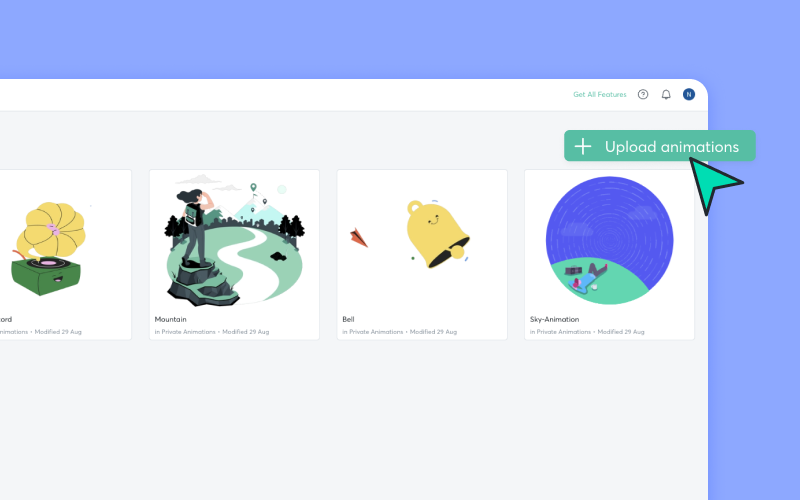
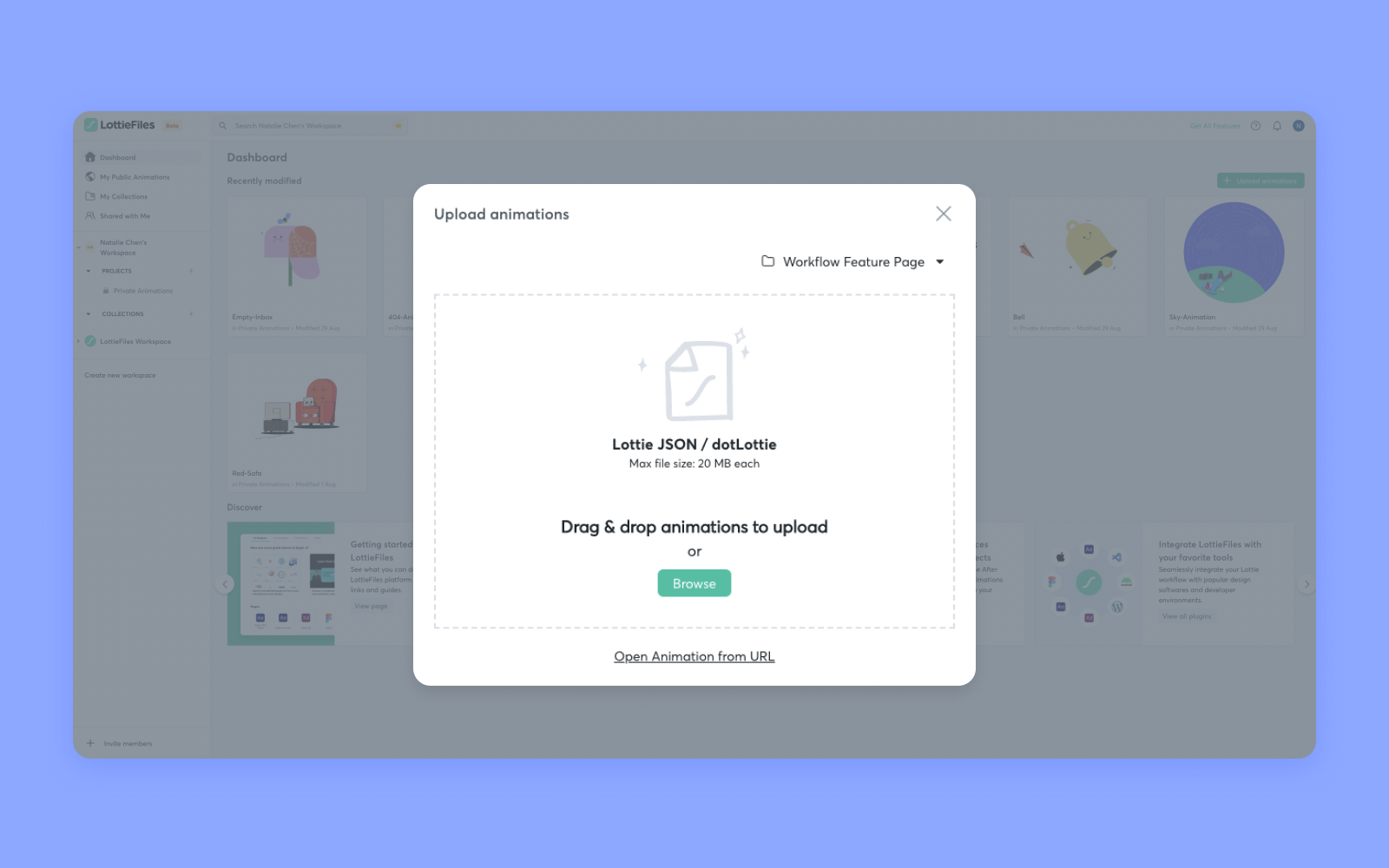
アニメーションがアップロードされると、選択したプロジェクトフォルダに表示されます。
オプション2:Adobe After Effectsからアップロードする
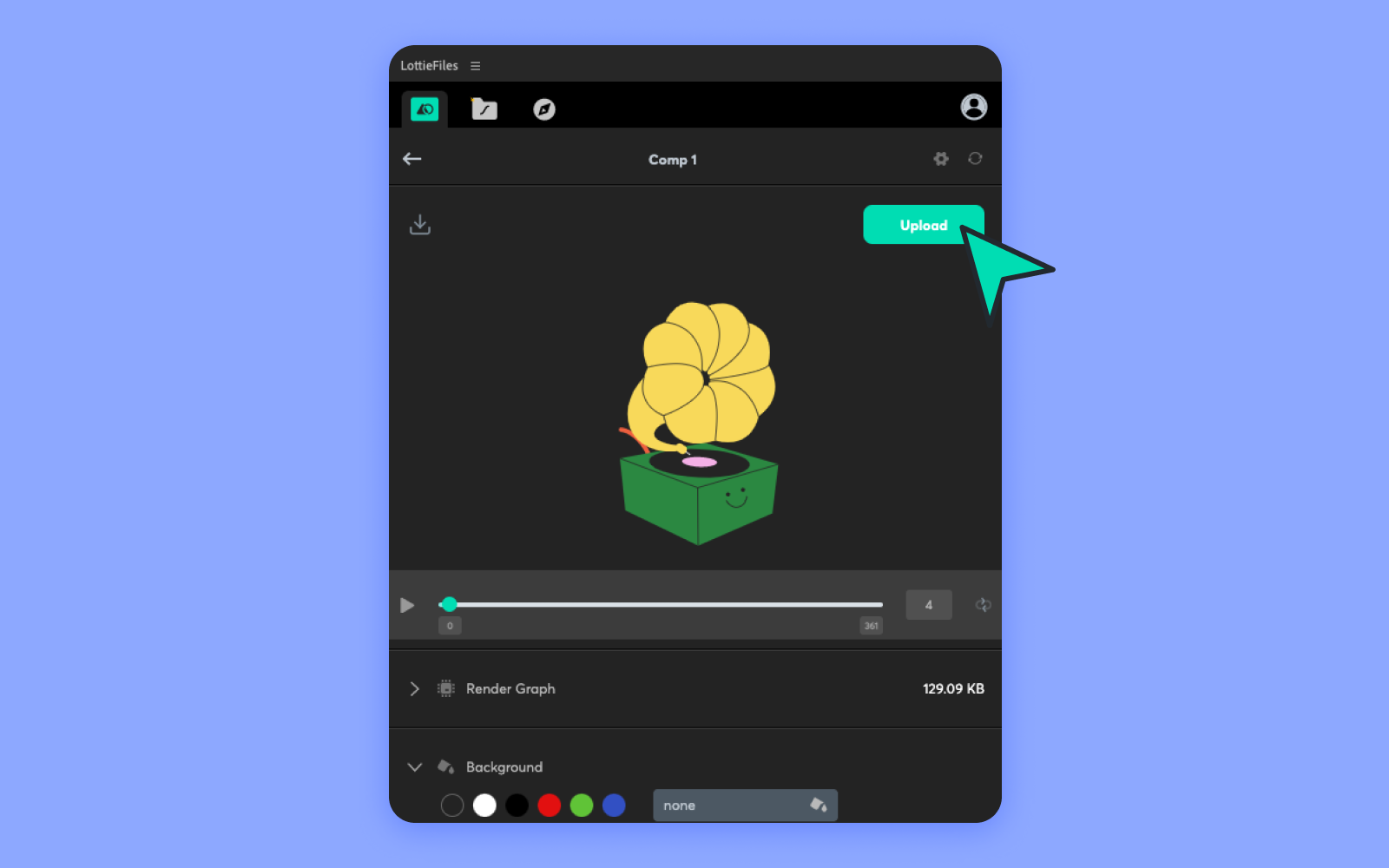
LottieFiles for Adobe After Effectsプラグインを使用すれば、Adobe After Effectsから直接アニメーションをアップロードすることができます。
- LottieFiles for Adobe After Effectsのプラグインをインストールします。
- 「ウィンドウ」→「拡張機能」→「LottieFiles」をクリックします。
- LottieFilesプラグインでコンポジションを選択し、緑の矢印をクリックするとLottieにレンダリングされます。
- アップロードをクリックすると、アニメーションがダッシュボードにアップロードされます。
アニメーションを公開する
LottieFilesにアニメーションをアップロードしたら、それを公開するオプションがあります。これにより、LottieFilesの訪問者は誰でもあなたの作品をダウンロードし、修正し、個人的または商業的なプロジェクトに使用することができます。このオプションは完全に任意で、あなたのアニメーションを非公開にすることもできます。
ここでは、アニメーションを公開するための方法をいくつか紹介します。
オプション1:アニメカードメニューから公開する
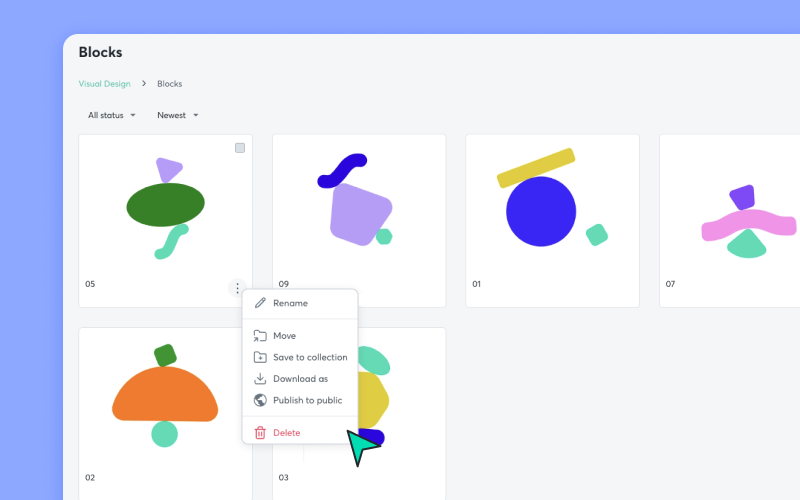
ダッシュボードに、あなたのLottieアニメーションのギャラリーが表示されます。
- - 任意のアニメーションにカーソルを合わせ、アイコンをクリックします。
- 公開するをクリックします。
オプション2:アニメーションのタイトルのドロップダウンから公開する
- 任意のアニメーションをクリックすると、詳細表示ページに入ることができます。
- アニメーションタイトルのドロップダウンをクリックします。
- 公開するをクリックします。
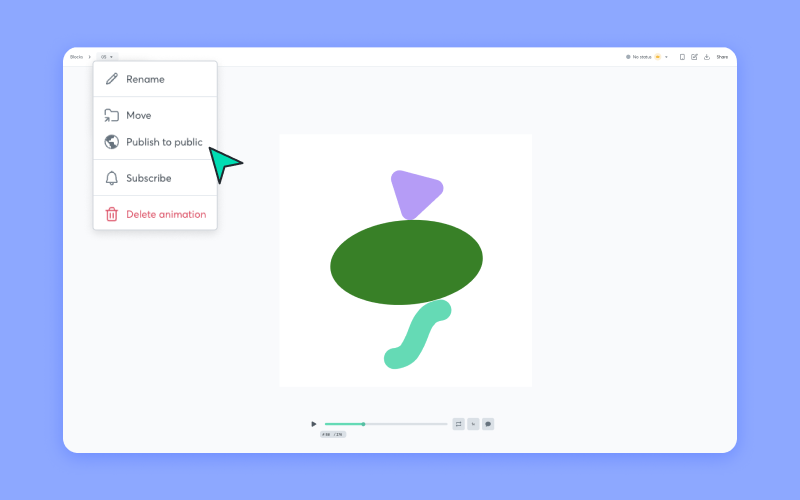
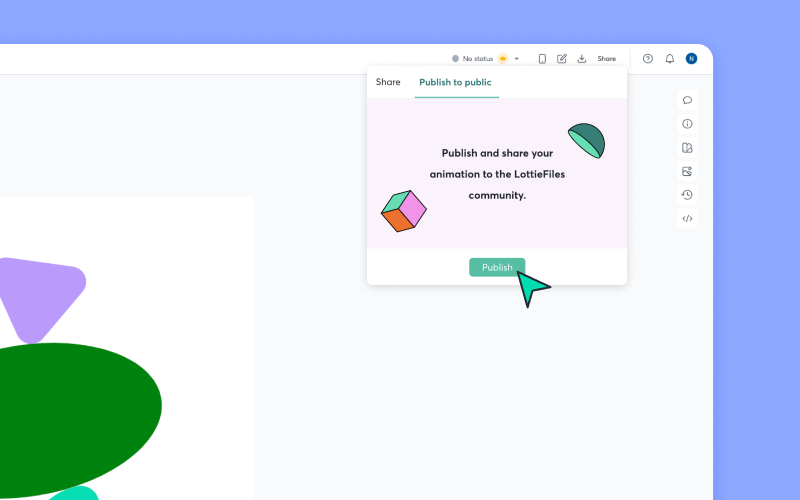
オプション3:アニメーションを共有する機能から公開する
- 任意のアニメーションをクリックすると、詳細表示ページに入ることができます。
- 右上の「共有」をクリックします。
- 公開するタブをクリックします。
- 公開をクリックします。
アニメーションを公開ページに掲載する
上記の手順を踏むと、「アニメーションを公開する」ページが表示されます。アニメーションの詳細を入力してください。タグと役立つ説明を追加することを忘れないでください。これにより、ユーザーがあなたのLottieアニメーションをサイト上で見つけることができます。最後に、LottieFilesのアップロードガイドラインとコミュニティガイドラインを確認し、「公開する」をクリックしてください。
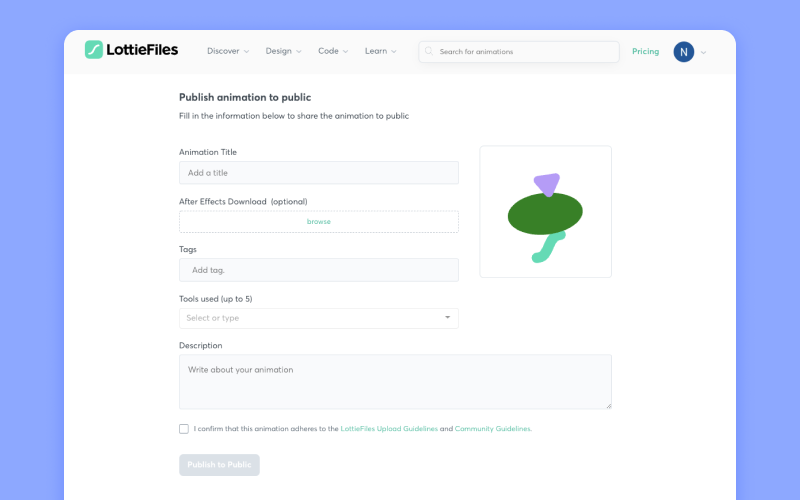
私たちのチームは、48時間から72時間かけて、あなたのアニメーションを審査します。その後、あなたのアニメーションはLottieFilesにアップされ、誰もが見ることができるようになります!
アニメーションの公開はまだですか?
アニメーションをアップロードしたり公開したりする準備がまだできていなくても、心配は無用です!LottieFilesの教育セクションには、無料のチュートリアルやコースがたくさん用意されているので、アニメーションの完成度を上げて、準備ができたらアップロードすることができます。また、他のコミュニティメンバーがすでにアップロードした何千もの無料アニメーションをチェックすることもできます。アニメーションをダウンロードしていろいろと試してみたり、プロジェクトで使ってみてください。
こちらもおすすめ

LottieエディターでLottieアニメーションを編集する方法
ウェブサイトやアプリ、マーケティング資料に最適なLottieのアニメーションが見つかりました。ただ、ひとつだけ問題があります。色が違っていたり、テキストが違っていたり、再生速度が速すぎたり、サイズが小さすぎたりしています。 ご心配なく。Lottie Editor [https://lottiefiles.com/editor] を使えば、どんなLottieアニメーションも簡単に編集でき、素晴らしいユーザー体験を提供します。サイズ、レイヤー、再生速度、フレームレート、色など、デザイナーでなくても微調整が可能です。 動画をご覧ください: Lottie Editorでアニメーションを編集する方法 アニメーションを編集して、ウェブサイト、ニュースレター、ソーシャルメディアなどに埋め込む方法をご紹介します。チュートリアルを見るか、下にスクロールして文章をご覧ください。 チュートリアルのデザインアセットを複製して使用することができます [https://app.lottiefiles.com/share/aa10387a-f7ac-4999-ac96-f13babc6d321]。 1. Lo

WordPressでLottieアニメーションを追加・編集するための徹底ガイド
モーションはウェブデザインの大きな戦力です。まじめな話、モーションを取り入れることで [https://lottiefiles.com/blog/inspiration/why-add-animation-in-wordpress] 、ライバルとの違いを際立たせ、ブランドストーリーを伝え、効果的なユーザーインターフェース(UI)を構築し、インタラクティブな、あるいは応答性が高いと感じるウェブサイトを作ることができます。 しかし、デザイナーや開発者のチームを雇わずにWordPressにモーションを取り入れるにはどうすればよいでしょうか。LottieFilesなら簡単です。この記事では、WordPressで無料のLottieアニメーションを追加しカスタマイズするいくつかの方法をご紹介します。 最初に、oEmbedまたはHTMLとJavaScript(JS)でLottieアニメーションを埋め込む方法を説明します。その後、新しいWordPress用LottieFilesプラグインを使用して、Lottieアニメーションを追加する方法や、高度なカスタマイズを設定する方法を説明します。 目次

Lottie JSON Editor、Visual Studio Codeでアニメーションの色を編集する方法
Lottieアニメーションの色を細かく調整したい場合は?ここでは、Lottie JSON EditorとVisual Studio Codeを使って、Lottie JSONのカラーコードを直接変更する方法を紹介します。
